域名已备案,为方便访问,测试阶段使用IP访问的页面,避免更换服务器导致不可访问,可将IP更换为域名:onlymhy.top
已复制到剪贴板!
ESP8266+EMQX使用 | 寒 雨
0%

ESP8266+EMQX使用

最近需要用到MQTT,但长时间没用,导致有些使用方法忘记了,因此做了下笔记。
本文基于ESP8266+arduino进行,相关教程可参考太极创客,下述相关代码均基于太极创客代码进行。

ESP8266代码

发布

1
2
3
4
5
6
7
8
9
10
11
12
13
14
15
16
17
18
19
20
21
22
23
24
25
26
27
28
29
30
31
32
33
34
35
36
37
38
39
40
41
42
43
44
45
46
47
48
49
50
51
52
53
54
55
56
57
58
59
60
61
62
63
64
65
66
67
68
69
70
71
72
73
74
75
76
77
78
79
80
81
82
83
84
85
86
87
88
89
90
91
92
93
94
95
96
97
98
99
100
101
102
103
104
105
106
107
108
109
110
111
112
113
114
115
116
117
118
119
120
121
122
123
124
/**********************************************************************
项目名称/Project : 零基础入门学用物联网
程序名称/Program name : publish_ranye_url
团队/Team : 太极创客团队 / Taichi-Maker (www.taichi-maker.com)
作者/Author : CYNO朔
日期/Date(YYYYMMDD) : 20200813
程序目的/Purpose :
本程序旨在演示如何使用PubSubClient库使用ESP8266向MQTT服务器发布信息。
-----------------------------------------------------------------------
本示例程序为太极创客团队制作的《零基础入门学用物联网》中示例程序。
该教程为对物联网开发感兴趣的朋友所设计和制作。如需了解更多该教程的信息,请参考以下网页:
http://www.taichi-maker.com/homepage/esp8266-nodemcu-iot/iot-c/esp8266-nodemcu-web-client/http-request/
***********************************************************************/
#include <ESP8266WiFi.h>
#include <PubSubClient.h>
#include <Ticker.h>

// 设置wifi接入信息(请根据您的WiFi信息进行修改)
const char* ssid = "DESKTOP-V4STUQT";
const char* password = "123456789";
const char* mqttServer = "***.***.***.***";//这个是MQTT服务器的IP地址,以实际为准

// 如以上MQTT服务器无法正常连接,请前往以下页面寻找解决方案
// http://www.taichi-maker.com/public-mqtt-broker/

Ticker ticker;
WiFiClient wifiClient;
PubSubClient mqttClient(wifiClient);

int count; // Ticker计数用变量

void setup() {
Serial.begin(9600);

//设置ESP8266工作模式为无线终端模式
WiFi.mode(WIFI_STA);

// 连接WiFi
connectWifi();

// 设置MQTT服务器和端口号
mqttClient.setServer(mqttServer, 1883);

// 连接MQTT服务器
connectMQTTServer();

// Ticker定时对象
ticker.attach(1, tickerCount);
}

void loop() {
if (mqttClient.connected()) { // 如果开发板成功连接服务器
// 每隔3秒钟发布一次信息
if (count >= 3){
pubMQTTmsg();
count = 0;
}
// 保持心跳
mqttClient.loop();
} else { // 如果开发板未能成功连接服务器
connectMQTTServer(); // 则尝试连接服务器
}
}

void tickerCount(){
count++;
}

void connectMQTTServer(){
// 根据ESP8266的MAC地址生成客户端ID(避免与其它ESP8266的客户端ID重名)
String clientId = "esp8266-" + WiFi.macAddress();

// 连接MQTT服务器
if (mqttClient.connect(clientId.c_str())) {
Serial.println("MQTT Server Connected.");
Serial.println("Server Address: ");
Serial.println(mqttServer);
Serial.println("ClientId:");
Serial.println(clientId);
} else {
Serial.print("MQTT Server Connect Failed. Client State:");
Serial.println(mqttClient.state());
delay(3000);
}
}

// 发布信息
void pubMQTTmsg(){
static int value; // 客户端发布信息用数字

// 建立发布主题。主题名称以Taichi-Maker-为前缀,后面添加设备的MAC地址。
// 这么做是为确保不同用户进行MQTT信息发布时,ESP8266客户端名称各不相同,
String topicString = "Taichi-Maker-Pub-" + WiFi.macAddress();
char publishTopic[topicString.length() + 1];
strcpy(publishTopic, topicString.c_str());

// 建立发布信息。信息内容以Hello World为起始,后面添加发布次数。
String messageString = "Hello World " + String(value++);
char publishMsg[messageString.length() + 1];
strcpy(publishMsg, messageString.c_str());

// 实现ESP8266向主题发布信息
if(mqttClient.publish(publishTopic, publishMsg)){
Serial.println("Publish Topic:");Serial.println(publishTopic);
Serial.println("Publish message:");Serial.println(publishMsg);
} else {
Serial.println("Message Publish Failed.");
}
}

// ESP8266连接wifi
void connectWifi(){

WiFi.begin(ssid, password);

//等待WiFi连接,成功连接后输出成功信息
while (WiFi.status() != WL_CONNECTED) {
delay(1000);
Serial.print(".");
}
Serial.println("");
Serial.println("WiFi Connected!");
Serial.println("");
}

连接部署在服务器上的MQTT服务器,发布相关话题,为避免话题冲突,采用前缀加上MAC地址的方式进行命名。

1
2
3
 // 建立发布主题。主题名称以Taichi-Maker-为前缀,后面添加设备的MAC地址。
// 这么做是为确保不同用户进行MQTT信息发布时,ESP8266客户端名称各不相同,
String topicString = "Taichi-Maker-Pub-" + WiFi.macAddress();

订阅

1
2
3
4
5
6
7
8
9
10
11
12
13
14
15
16
17
18
19
20
21
22
23
24
25
26
27
28
29
30
31
32
33
34
35
36
37
38
39
40
41
42
43
44
45
46
47
48
49
50
51
52
53
54
55
56
57
58
59
60
61
62
63
64
65
66
67
68
69
70
71
72
73
74
75
76
77
78
79
80
81
82
83
84
85
86
87
88
89
90
91
92
93
94
95
96
97
98
99
100
101
102
103
104
105
106
107
108
109
110
111
112
113
114
115
116
117
118
119
120
121
122
123
124
125
126
127
/**********************************************************************
项目名称/Project : 零基础入门学用物联网
程序名称/Program name : subscribe_ranye_url
团队/Team : 太极创客团队 / Taichi-Maker (www.taichi-maker.com)
作者/Author : CYNO朔
日期/Date(YYYYMMDD) : 20200708
程序目的/Purpose :
本程序旨在演示如何使用PubSubClient库使用ESP8266向MQTT服务器订阅信息。
-----------------------------------------------------------------------
本示例程序为太极创客团队制作的《零基础入门学用物联网》中示例程序。
该教程为对物联网开发感兴趣的朋友所设计和制作。如需了解更多该教程的信息,请参考以下网页:
http://www.taichi-maker.com/homepage/esp8266-nodemcu-iot/iot-c/esp8266-nodemcu-web-client/http-request/
***********************************************************************/
#include <ESP8266WiFi.h>
#include <PubSubClient.h>

// 设置wifi接入信息(请根据您的WiFi信息进行修改)
const char* ssid = "DESKTOP-V4STUQT";
const char* password = "123456789";
const char* mqttServer = "8.130.75.117";
// 如以上MQTT服务器无法正常连接,请前往以下页面寻找解决方案
// http://www.taichi-maker.com/public-mqtt-broker/

WiFiClient wifiClient;
PubSubClient mqttClient(wifiClient);

void setup() {
pinMode(LED_BUILTIN, OUTPUT); // 设置板上LED引脚为输出模式
digitalWrite(LED_BUILTIN, HIGH); // 启动后关闭板上LED
Serial.begin(9600); // 启动串口通讯

//设置ESP8266工作模式为无线终端模式
WiFi.mode(WIFI_STA);

// 连接WiFi
connectWifi();

// 设置MQTT服务器和端口号
mqttClient.setServer(mqttServer, 1883);
// 设置MQTT订阅回调函数
mqttClient.setCallback(receiveCallback);

// 连接MQTT服务器
connectMQTTserver();
}

void loop() {
if (mqttClient.connected()) { // 如果开发板成功连接服务器
mqttClient.loop(); // 处理信息以及心跳
} else { // 如果开发板未能成功连接服务器
connectMQTTserver(); // 则尝试连接服务器
}
}

// 连接MQTT服务器并订阅信息
void connectMQTTserver(){
// 根据ESP8266的MAC地址生成客户端ID(避免与其它ESP8266的客户端ID重名)
String clientId = "esp8266-" + WiFi.macAddress();

// 连接MQTT服务器
if (mqttClient.connect(clientId.c_str())) {
Serial.println("MQTT Server Connected.");
Serial.println("Server Address:");
Serial.println(mqttServer);
Serial.println("ClientId: ");
Serial.println(clientId);
subscribeTopic(); // 订阅指定主题
} else {
Serial.print("MQTT Server Connect Failed. Client State:");
Serial.println(mqttClient.state());
delay(5000);
}
}

// 收到信息后的回调函数
void receiveCallback(char* topic, byte* payload, unsigned int length) {
Serial.print("Message Received [");
Serial.print(topic);
Serial.print("] ");
for (int i = 0; i < length; i++) {
Serial.print((char)payload[i]);
}
Serial.println("");
Serial.print("Message Length(Bytes) ");
Serial.println(length);

if ((char)payload[0] == '1') { // 如果收到的信息以“1”为开始
digitalWrite(BUILTIN_LED, LOW); // 则点亮LED。
Serial.println("LED ON");
} else {
digitalWrite(BUILTIN_LED, HIGH); // 否则熄灭LED。
Serial.println("LED OFF");
}
}

// 订阅指定主题
void subscribeTopic(){

// 建立订阅主题。主题名称以Taichi-Maker-Sub为前缀,后面添加设备的MAC地址。
// 这么做是为确保不同设备使用同一个MQTT服务器测试消息订阅时,所订阅的主题名称不同
String topicString = "Taichi-Maker-Sub-" + WiFi.macAddress();
char subTopic[topicString.length() + 1];
strcpy(subTopic, topicString.c_str());

// 通过串口监视器输出是否成功订阅主题以及订阅的主题名称
if(mqttClient.subscribe(subTopic)){
Serial.println("Subscrib Topic:");
Serial.println(subTopic);
} else {
Serial.print("Subscribe Fail...");
}
}

// ESP8266连接wifi
void connectWifi(){

WiFi.begin(ssid, password);

//等待WiFi连接,成功连接后输出成功信息
while (WiFi.status() != WL_CONNECTED) {
delay(1000);
Serial.print(".");
}
Serial.println("");
Serial.println("WiFi Connected!");
Serial.println("");
}

相关内容同“发布”章节相同。

EMQX

服务器部署EMQX后,本地输入服务器IP:18083,则可进入到EMQX页面,默认用户名:admin,默认密码:public。具体可见EMQX文档介绍。
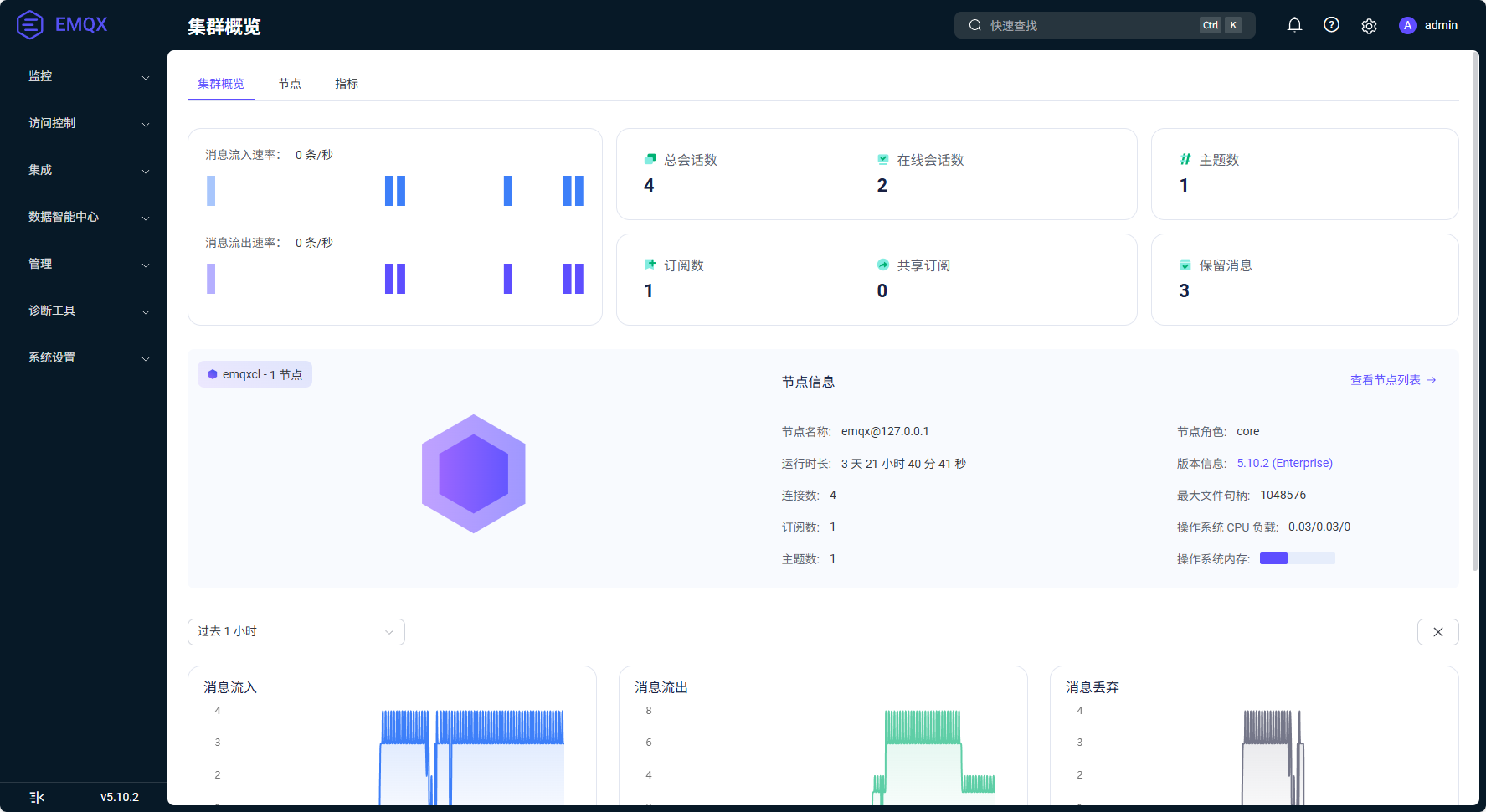
EMQX界面.png
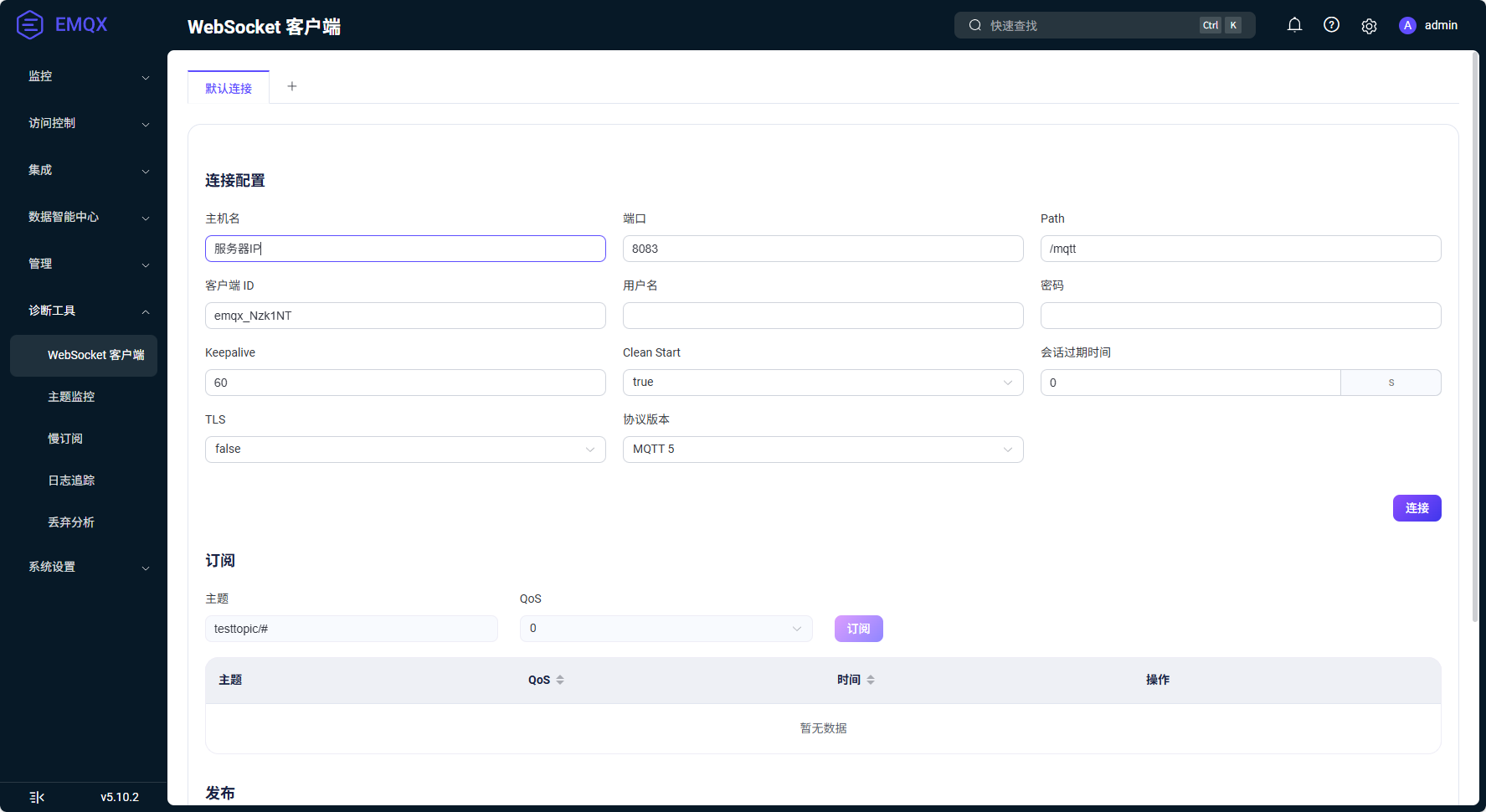
测试可使用“诊断工具==>WebSocket客户端”进行。
WebSocket客户端.png
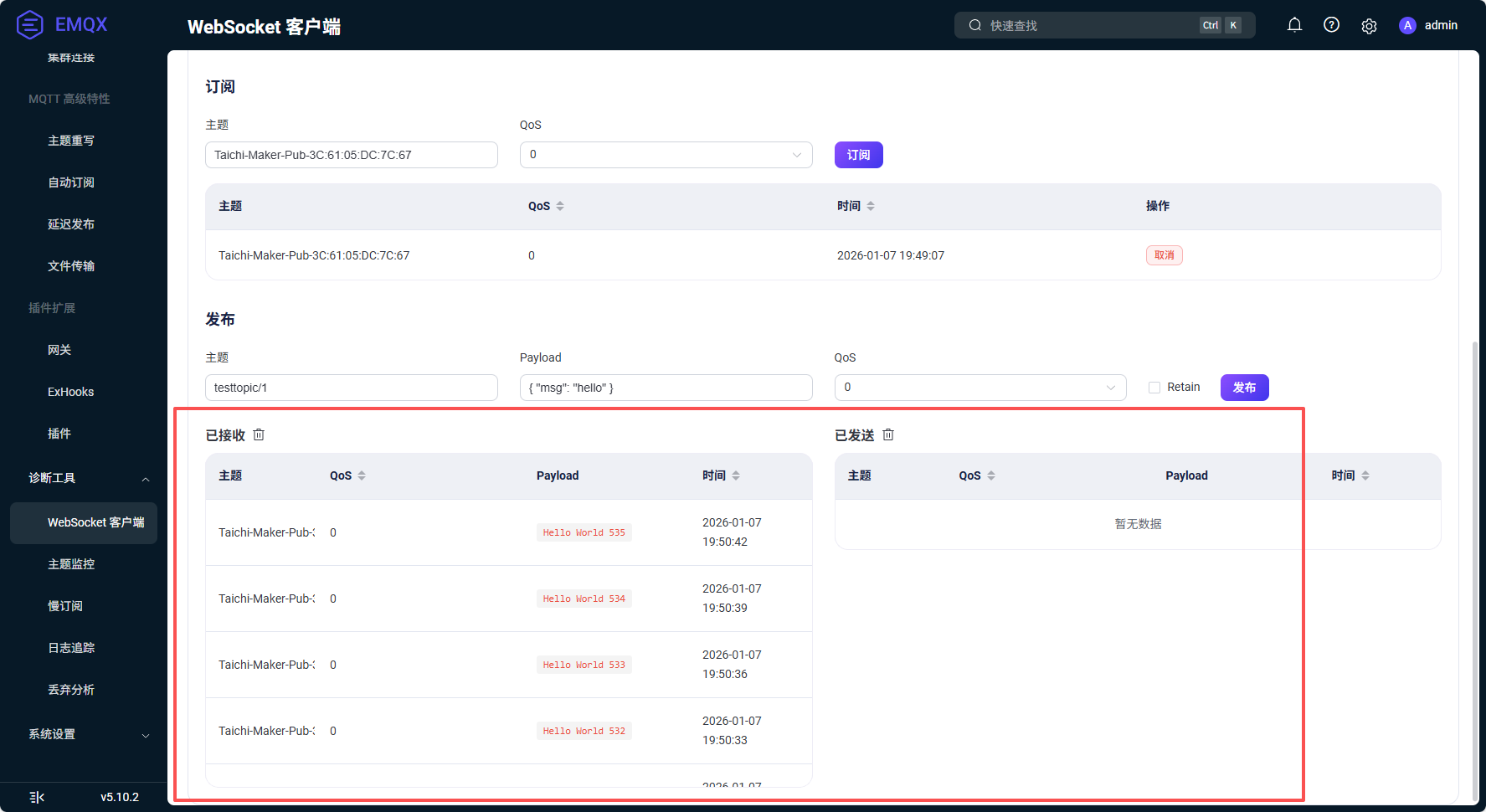
连接后订阅”发布”中所发布的话题则会在已接受中查看到发布的消息。
订阅发布话题.png
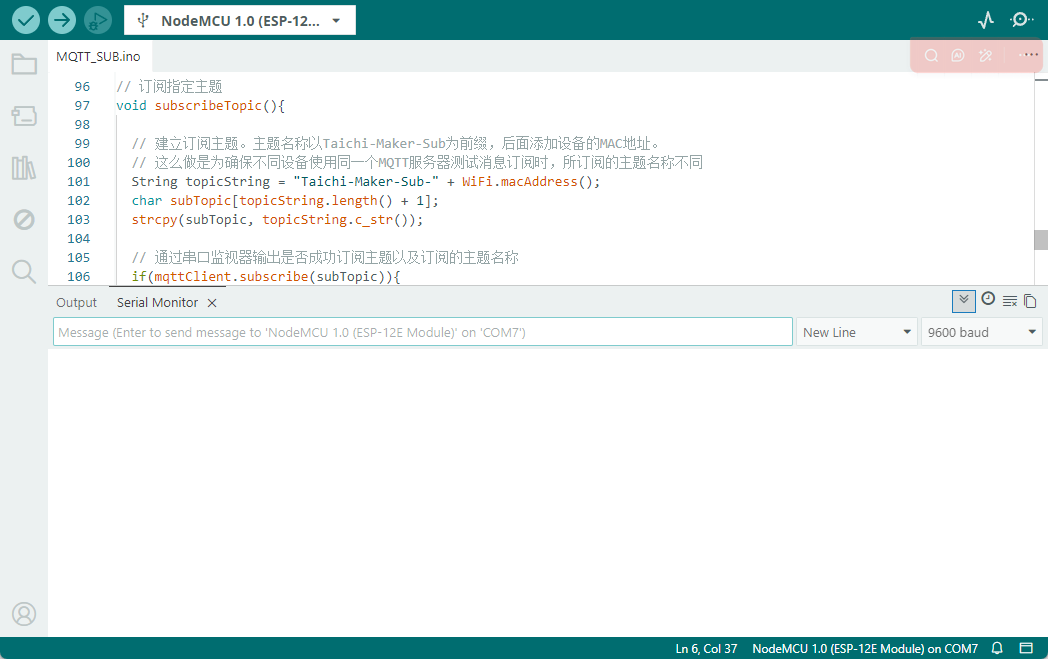
但此时arduino的串口监视器中使用订阅的话题并没有输出内容。
订阅话题arduino无输出.png
这是因为发布的话题和订阅的话题并不是同一个,我们可以在写入代码里改为相同话题或者利用EMQX的主题重写功能进行。
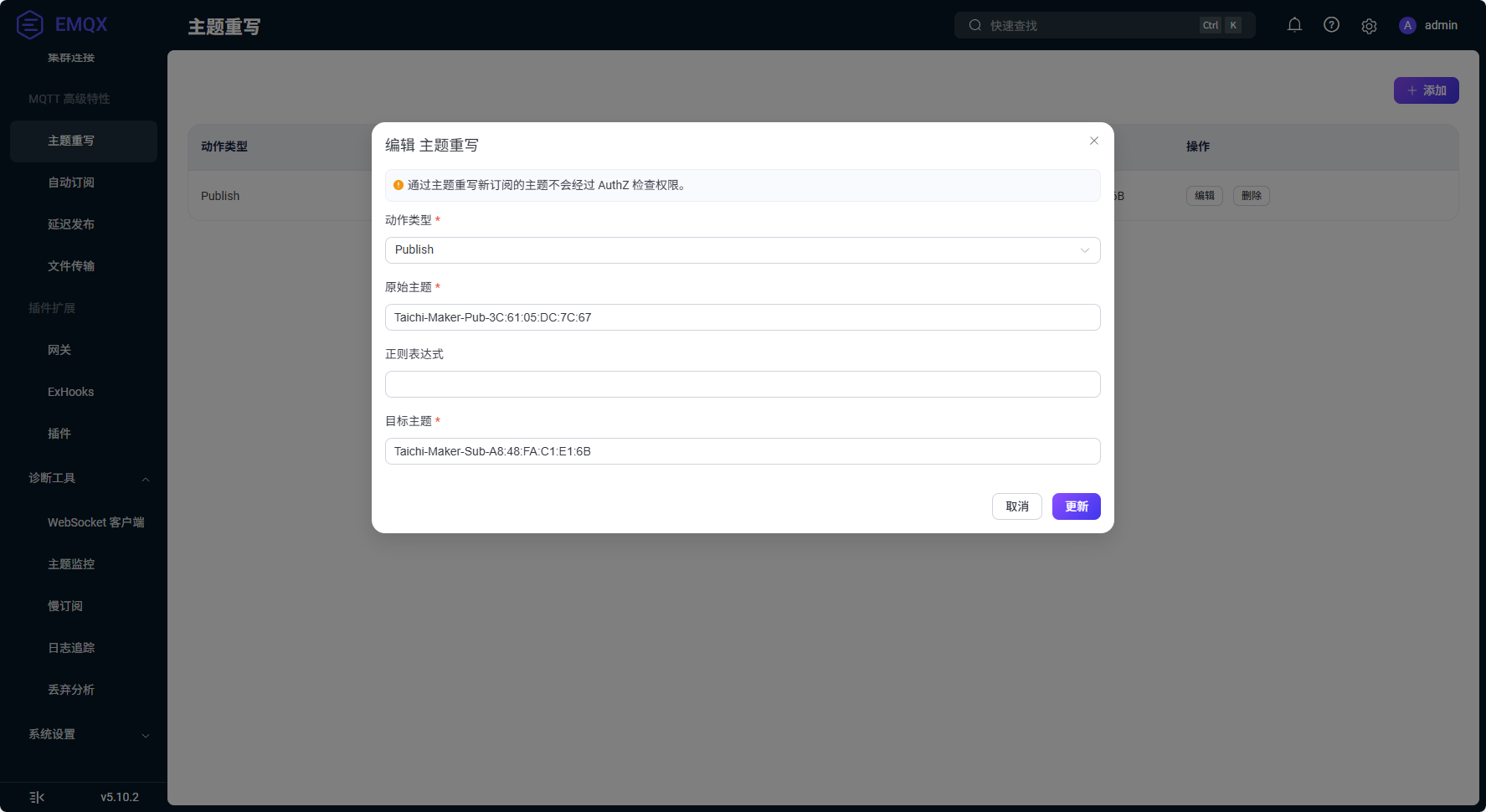
主题重写.png
如图,我们将发布的话题重写到所订阅的话题中。这是我们进行订阅起初的发布话题则不会收到消息。
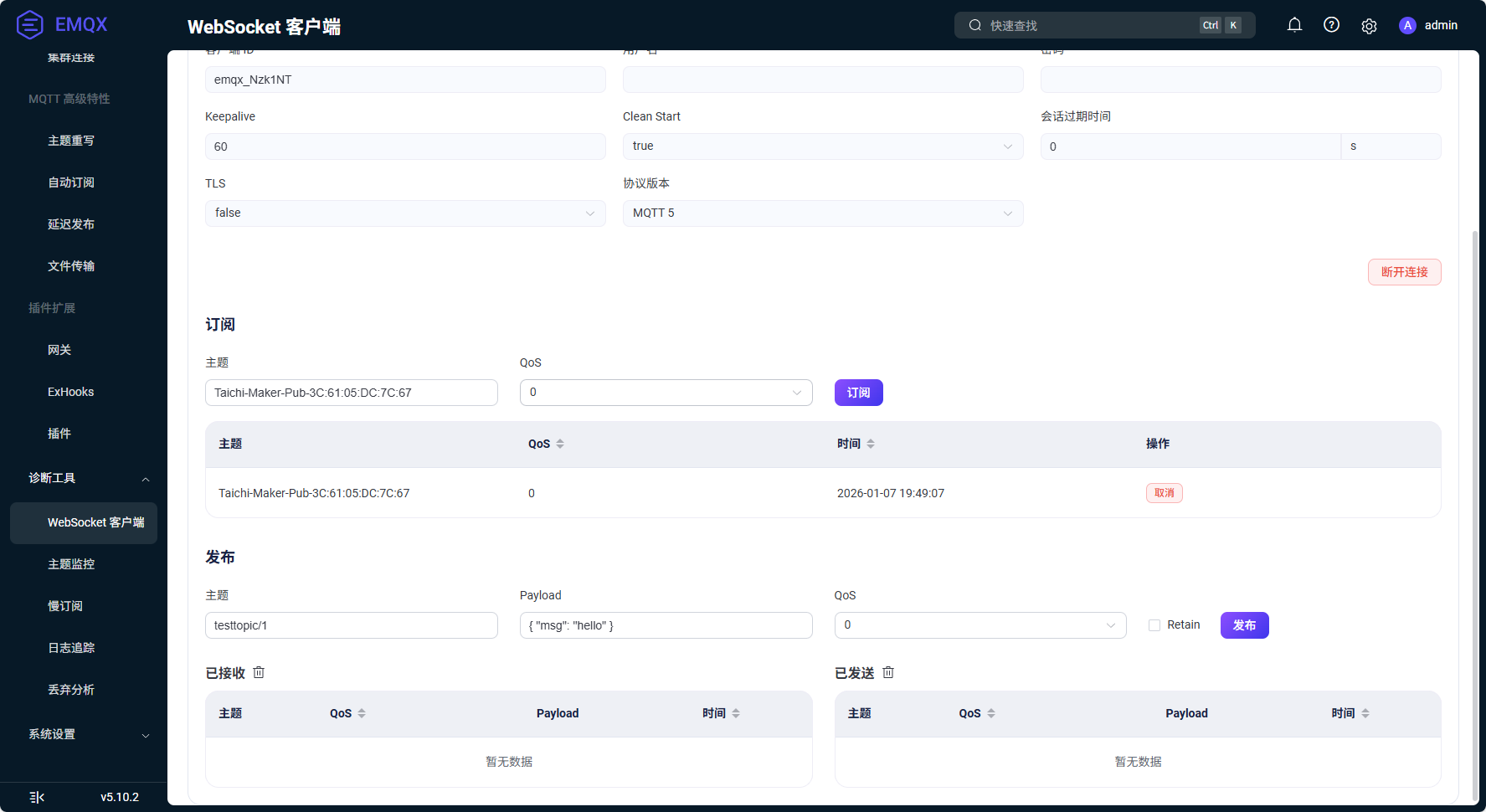
重写后无消息.png
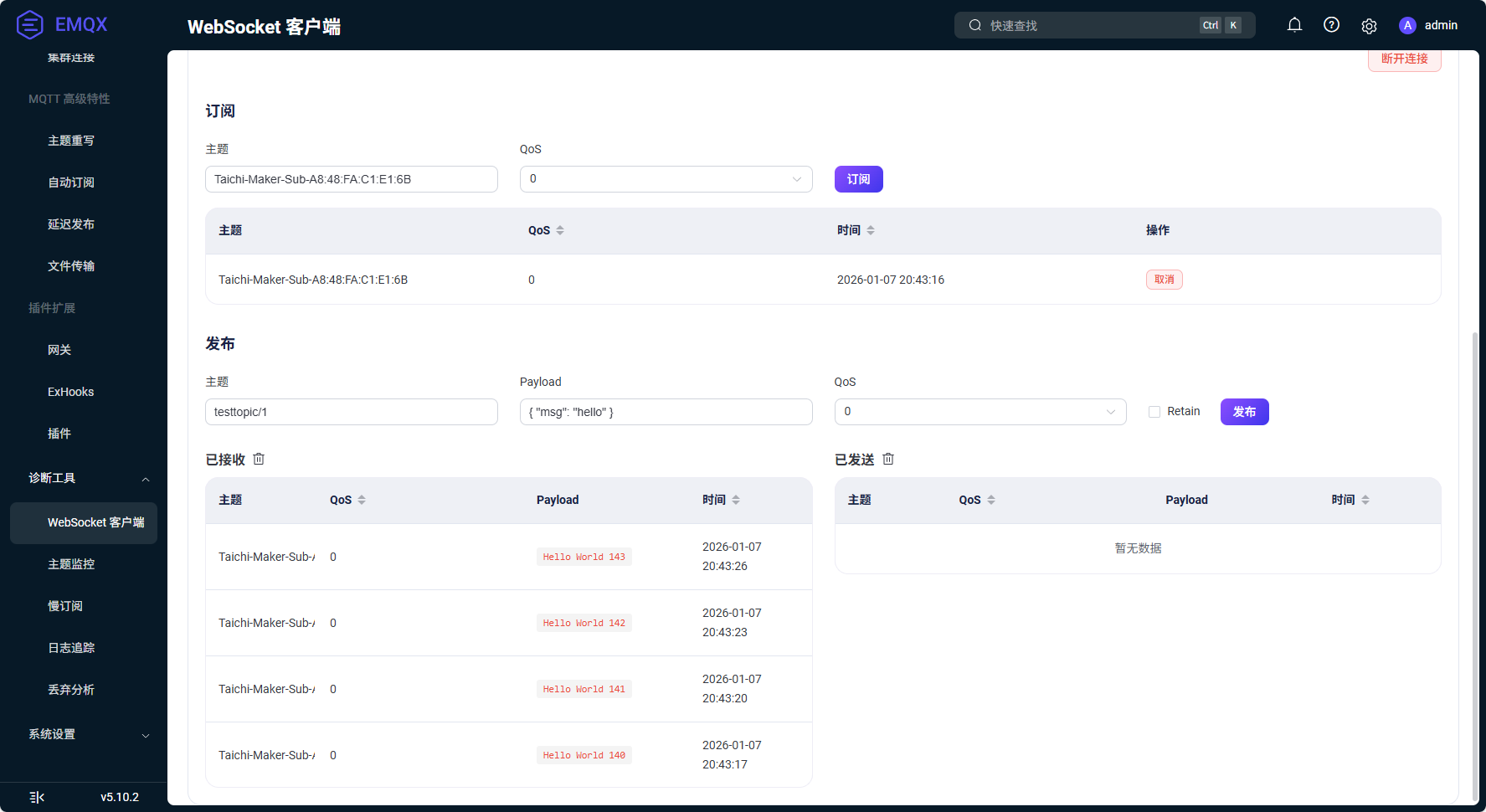
此时我们将订阅的话题更改为所订阅的话题,EMQX和串口监视器均开始显示所发布的消息。
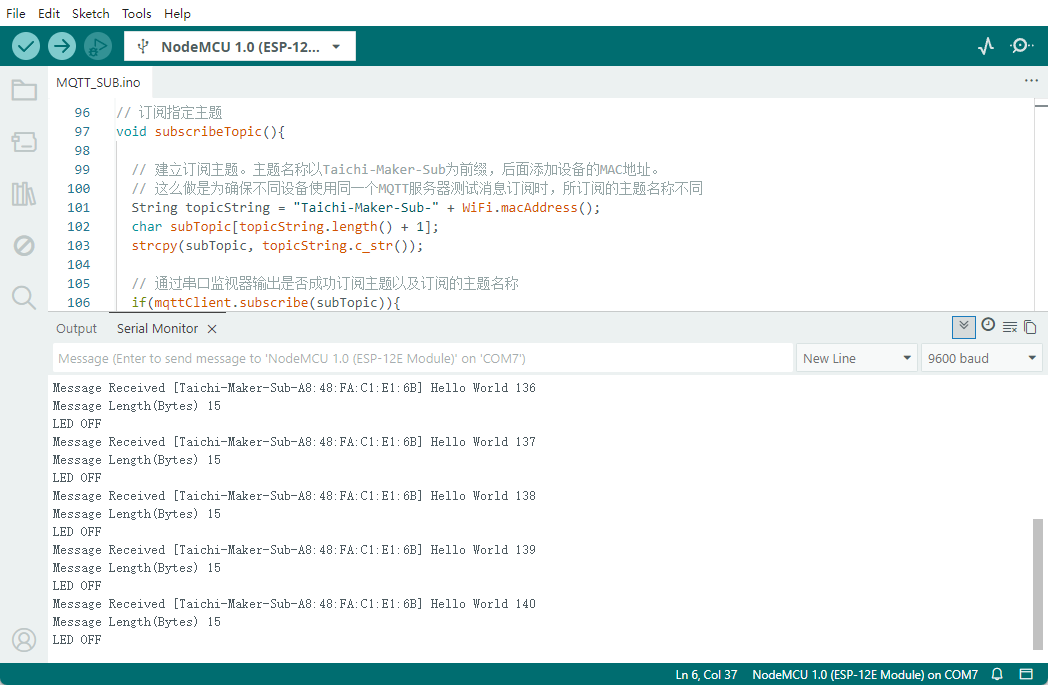
重写后arduino.png
重写后EMQX.png

-------------本文结束感谢您的阅读-------------
学习分享,感谢支持。(可选)
  • 本文作者: 思寒忆雨
  • 本文链接: http://onlymhy.top/MQTT1/
  • 版权声明: 本博客所有文章除特别声明外,均采用 BY-NC-SA 许可协议。转载请注明出处!

欢迎关注我的其它发布渠道